Langkah Hati

Langkah Hati

September 16, 2019
Langkah Hati

Seperti nyanyian di kesunyian
Kulantunkan nada-nada cinta
Menyibak kegelisahan
Berharap khayalan jadi nyata


Menengok jendela hati hampir tertutup
Menapaki jalan buram
Entah kemana arahnya


Pelangi menyinari dengan penuh keyakinan
Pintu langit yang terbuka dengan DO'A
Padamu Jua

Padamu Jua

September 16, 2019

Padamu Jua


Disaat waktu terus berputar
Aku berusaha untuk bersabar
Tapi engkau berusaha untuk menghindar

Setiap langkah demi langkah
Ku coba tuk setia
Namun engkau begitu serakah

Satu kasihku
Aku manusia biasa
Rindu Rasa
Rindu Cinta

Dimanakah kau berada
Tak ada rupa
Tak ada Kabar tentang dirimu
Hanya kata ini merangkai
Padamu Jua....
Menuju Jalan-Mu

Menuju Jalan-Mu

September 16, 2019
Menuju Jalan-Mu


Diatas awan gelap
Ku berjalan, walaupun
Alur berliku-liku
Alur setapak kaki
Alur sungai mati
Aku tetap meradang menerjang

Ketika itu,
Aku termangu
dan Aku mengadu

Ya Robb...
Berikanlah  aku petunjuk
Aku ingin bertemu
Menuju jalanMu


Cara mengatasi UUID yang eror pada Linux Ubuntu

September 12, 2019
Mengganti UUID pada Linux Ubuntu 

         Ketika kita melakukan instalasi atau pemasangan VDI untuk membuat Virtual Machine dengan sumber masing - masing VDI tetapi malah mengalami   masalah  error UUID yang mengakibatkan pembuatan VM gagal dan tidak diteruskan.

          Salah satu solusi untuk mengatasi error yang terjadi tersebut sebenarnya dengan cara meremove atau menghapusnya sudah menyelsaikan masalah. Namun harus mengorbankan VM yang sudah terpasang. Padahal maksud dan keinginan, kita ingin membuat atau memasang VDI lagi tanpa meremovoe VM yang sudah ada.

         Secara sistem Virtual Box tidak bisa menerima jenis VDI yang sama meskipun sudah rename nama VDI dan meletakkanya ke dalam folder berbeda maka tetaplah muncul Error kurang lebihnya seperti gambar dibawah ini . Untuk mengatasi VDI Eror itu, ikuti langkah - langkah berikut!


Kita masuk CMD lalu Run as administrator.


 Kita masuk pada tempat menyimpan VDI, ketikkan cd c:\Program Files\Oracle\VirtualBox\ atau bisa juga dibuka dari explore kemudian di copy paste.


Ketikkan VBOXMANAGE.EXE internalcommands sethduuid “pathtovhdfile” isikan alamat VDI di dalam tanda petik, pada kasus ini VHD saya ada di “D:\david\64bit\Ubuntu Server 19.04 (64 bit).vdi”. Jika anda kebingungan untuk mengetahui tempat VDI, saat ada kegagalan dalam memasukkan vdi, disitu ada tulisan Details. Kemudian Enter. Jika ada tulisan " UUID change to:......" itu artinya berhasil merubah UUID.


Kemudian kita masukkan VDI lagi, dan kita bisa melakukan konfigurasi pada Ubuntu.


Selamat mencoba ya sob!

Cara Mengganti Password Root pada Linux 19.04

September 11, 2019
          Mengganti Password Root

         Pengamanan jaringan sangatlah penting bagi kita, terutama password. Bagi yang baru melakukan installasi OS Linux Ubuntu, disarankan untuk mengganti password Root system kita untuk alasan keamanan. Jika tidak diganti, maka orang lain mudah untuk merusak system jaringan kita.

          Langsung saja ikuti langkah-langkah berikut!.

Pertama, pastikan kita sudah masuk ubuntu. Kemudian ketikkan " sudo passwd root ". Lalu Enter.


Lalu buat password baru terserah anda.


Keterangan:

[sudo] password for osboxes : Isikan password lama atau default (osboxes.org).
Nw password : kita buat password baru.
Retype new password : ketikkan ulang password baru. 

Lalu enter.


Selanjutnya kita masuk Super User (SU) dan masukkan password yang kita buat tadi. 

Selamat mencoba ya sob!.


Konfigurasi Scope and Target Scope pada Mikrotik

September 09, 2019

         Mekanisme check gateway yang kita gunakan hanya bisa mendeteksi problem koneksi pada hoop (gateway) terdekat. Apabila problem tersebut terjadi setelah gateway terdekat (nexthoop), check gaeway tidak bisa mendeteksinya.Maka dari itu, untuk mendeteksi problem koneksi yang terjadi setelah gateway terdekat, bisa menggunakan teknik Scope & Target Scope.Scope merupakan metode pengecekan gatewayTarget scope merupakan nilai scope maksimum dari semua rute lain yang terjangkau.
Target scope digunakan untuk static route yang dibuat recursive (gateway tidak terkoneksi langsung). Untuk melakukan konfigurasinya kita menggunakan layout diatas!.

Kegunaan :

  • Bisa melakukan check gateway ping untuk gateway yang tidak terhubung langsung.    
  • Dikombinasikan dengan iBGP (gateway tidak terhubung langsung).
Untuk melakukan konfigurasi,lihat video berikut!


Semoga bermanfaat ya sob!


Konfigurasi Routing Type pada Mikrotik

September 09, 2019


        Routing merupakan sebuah mekanisme pengiriman paket data yang ditransmisikan dari satu network ke network yang lain. Pada sebuah router, biasanya mempunyai sebuah tabel routing atau lebih yang menyimpan informasi jalur routing yang akan digunakan ketika ada pengiriman data yang melewati router. Untuk melakukan konfigurasinya kita menggunakan layout diatas!.

Routing type pada mikrotik memiliki beberapa jenis yaitu:
  • Blackhole : jenis type routing yang melakukan blocking tanpa memberikan message apapun.
  • Prohibit : jenis type routing yang melakukan blocking dengan memberikan error message ICMP (Administratively prohibited atau Packet Filtered).
  • Unreachable : jenis type routing melakukan blocking dengan memberikan error message (Host Unreachable)
  • Unicast - merupakan default dari type routing.

Langsung saja lihat video berikut untuk melakukan konfigurasi.


Semoga bermanfaat ya sob!

Konfigurasi Change TTL (Time To Live) pada Mikrotik

September 09, 2019


          Kali ini saya akan membahas apa itu TTL dan cara merubah nilai TTL tersebut.
TTL atau Time-to-Live merupakan nilai paket data yang menyatakan berapa lama paket itu bisa berjalan dalam jaringan. Nilai TTL juga menentukan paket akan di teruskan ke router selanjutnya atau tidak. Nilai default TTL = 64 maks 255. Setiap melewati router, nilai TTL akan berkurang 1.Routing loop = paket data Cuma berputar-putar dalam jaringan loop, sampai nilai TTLnya habis. Untuk melakukan konfigurasi Change TTL, saya menggunakan layout seperti diatas!.

          Untuk melakukan konfigurasinya, ikuti langkah - langkah pada Video dibawah!.


Semoga bermanfaat ya sob!


Konfigurasi Routing MLS dengan Ip Dhcp Server

September 03, 2019
 Routing MLS dengan Dhcp Server
   Multilayer Switch adalah  cara dimana menyusun perangkat network switch menjadi beberapa tingkatan karena end user yang terkoneksi di dalam suatu jaringan memiliki jumlah yang banyak, sehingga perlu melakukan trunking antar network switch secara bertingkat. Pada MLS inter-vlan routing terbagi menjadi 2 yaitu :
  1. SVI ( Switch Virtual Interface), adalah perangkat yang menggunakan switch L3
  2. Port Based, pada port Based kita memasang IP Address bukan di interface vlan tetapi pada port fisikal switch
      MLS (Multilayer Switch) juga sebagai perangkat Switch yang bisa juga bekerja pada Layer 3 OSI sebagai Router. Namun MLS secara default berfungsi sebagai Switch.Nah, pada kesempatan kali ini saya akan berbagi tutorial bagaimana cara melakukan konfigurasi Routing MLS Cisco Packet Tracer. 
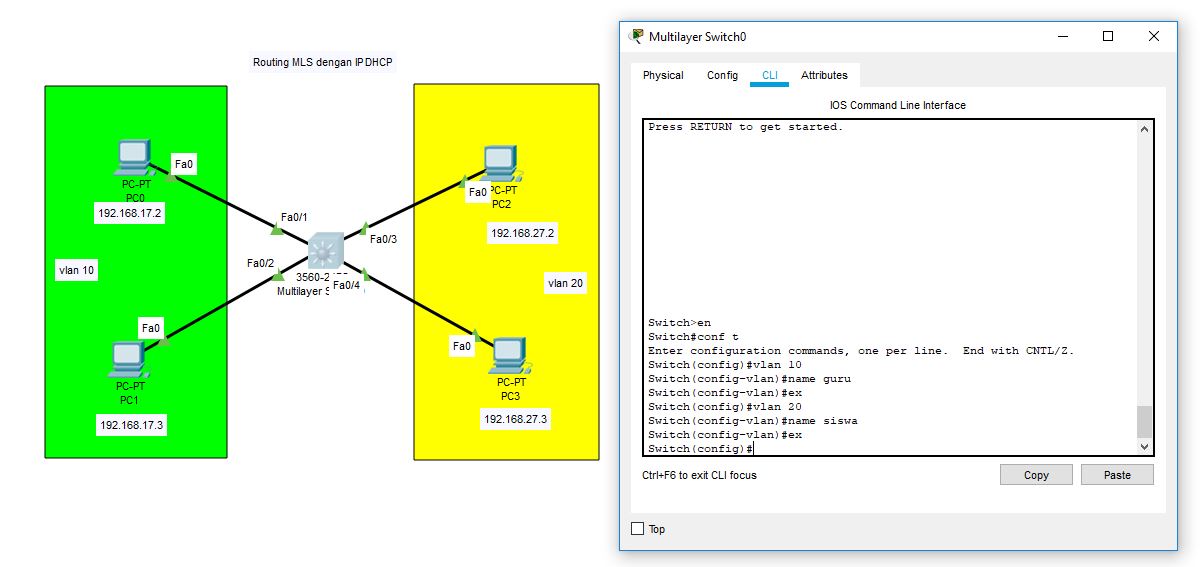
Pada konfigurasi kali ini kita bisa menggunakan ip secara static maupun dynamic. untuk tutor yang saya buat menggunakan ip secara dynamic. untuk konfigurasinya menggunakan  Layout dibawah!.

Pertama yang kita konfigurasi adalah dengan membuat Vlan  pada router MLS.

Kita daftarkan anggota untuk masuk ke Vlan 10 atau 20 sesuai dengan layout.


Setelah kita selesai membuat Vlan, kita lanjutkan dengan Konfigurasi DHCP Server pada router Server.


Kemudian kita masuk ke Interfaces Vlan yang sudah kita buat tadi, lalu kita buat konfigurasi IP  dengan menggunakan ip gateway pc yang yang ada pada vlan.


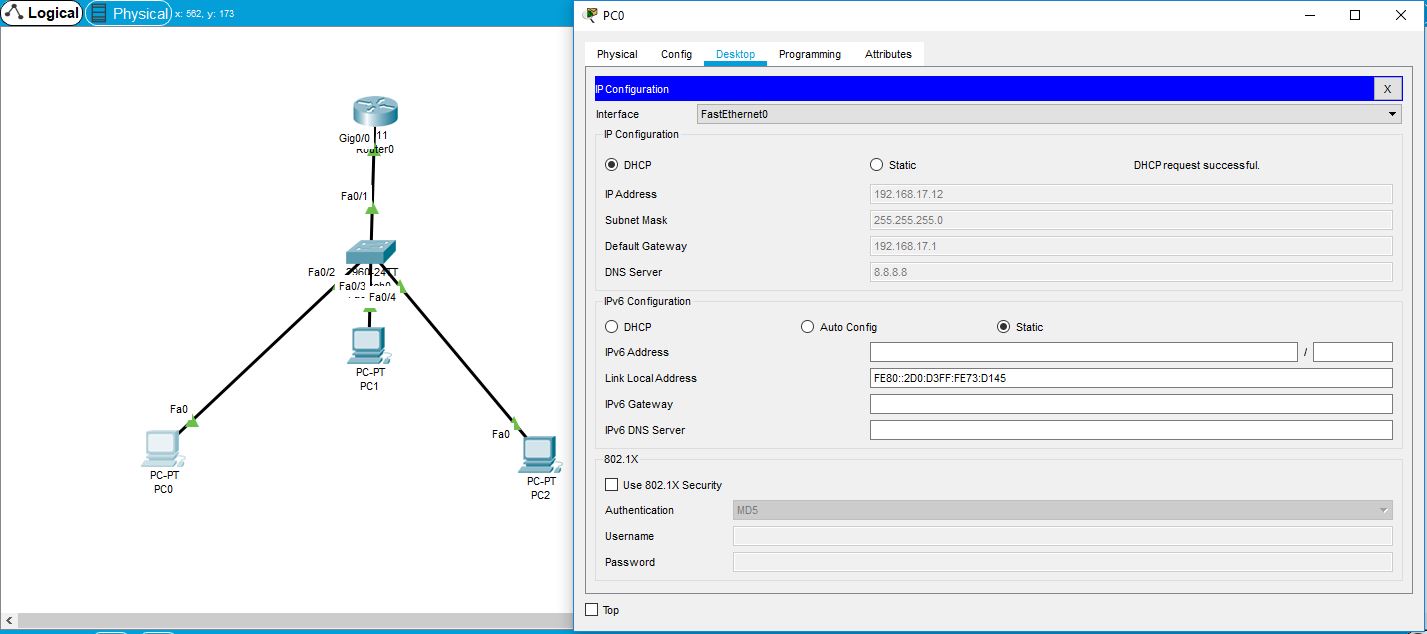
Selanjutnya kita masuk destop pada PC dan ubah IP menjadi Dhcp. Kita lihat ip pc 0.


Ip pada PC1.


Ip pada PC2.


Ip pada PC3.


Lakukan pada semua PC. Ketika PC sudah mendapatkan ip secara otomatis, kita akan melakukan routing agar PC pada vlan 10 dan 20 bisa berkomunikasi.


Hasil ping dari PC0 ke PC2 dan PC3.
Hasil ping dari PC2 ke PC0 dan PC1.

Dari pembuktian ping diatas PC pada vlan 10 dan PC pada vlan 20 bisa berkomunikasi. Maka konfigurasi Routing MLS dengan Ip DHCP Server  kita berhasil. Selamat mencoba!.


Semoga bermanfaat ya sob!


Konfigurasi Dhcp Server pada Cisco

September 03, 2019
Konfigurasi Dhcp Server pada Cisco

           DHCP singkatan dari Dynamic Host Configuration Protocol adalah protocol yang berbasis arsitektur dari server maupun client, yang bertujuan untuk mempermudah pengalamatan ip address dalam suatu jaringan. Ip address akan secara otomatis jika DHCP pada server sudah diaktifkan dan digunakan oleh client. Untuk lebih jelasnya lagi silahkan cari sumber lain untuk menambah wawasan.

Langsung saja kita lakukan Konfigurasi dengan menggunakan layout seperti dibawah!


Sebelum kita melakukan konfigurasi, pastikan router sudah terhubung. Selanjutnya kita akan mulai konfigurasi Ip addres pada Router yang mengarah ke switch. Konfigurasi router seperti ini:


Keterangan :
  • Ip Address digunakan untuk membuat ip sesuai keinginan
  • Ip dhcp pool digunakan untuk membuat Dhcp Server
  • Network  digunakan untuk memberikan IP kepada Client
  • Default route digunakan untuk memberikan ip gateway kepada client
  • Dns server digunakan untuk memberika ip DNS untuk client.

          Setelah kita mengubah ip secara DHCP maka secara otomatis Pc akan mendapat ip sesuai konfigurasi kita tadi. Kita bisa menambahkan perintah "DHCP-Relay" itu hanya penamaan untuk pool, jadi sobat bisa mengubahnya menjadi nama apa saja. Dan pada perintah "ip dhcp excluded-address" yaitu untuk membatasi IP Address mana yang tidak boleh diberikan kepada Cient, disana sudah ditentukan dari host ke-1 sampai host ke-10, jadi nanti Client akan mendapatkan IP Address dari mulai host ke-11 dan seterusnya. 


Setelah semua PC sudah mendapatkan IP secara otomatis, kita buktikan dengan ping antar PC.


Jika hasilnya TTL, konfigurasi kita berhasil. 

Semoga bermanfaat ya sob!


Konfigurasi Dhcp Relay pada Cisco

September 03, 2019

Konfigurasi Dhcp Relay pada Cisco 

         Pada lab kali ini kita akan membas tentang Dhcp Relay, mungkin sebagian sobat sudah ada yang tahu atau juga sudah mendengar dengan namanya DHCP Relay ini, dan mungkin juga sebagian sobat belum tahu apa itu DHCP Relay. DHCP Relay sama halnya seperti DHCP pada umumnya, yaitu Dynamic Host Configuration Protocol yang berfungsi untuk membagikan IP Address secara otomatis ke Client dari Server (DHCP Server).Namun DHCP Relay ini kerjanya hanya meneruskan service dari DHCP Server yang menuju ke Client.

Berikut adalah hal-hal yang dilakukan dengan DHCP Relay :

  • Memberikan IP Address secara otomatis dari DHCP Server ke Client dengan network yang berbeda.
  • Dapat memberikan layanan DHCP ke beberapa Client yang berbeda-beda betwork hanya dengan satu DHCP Server saja.
  • Memberikan IP Address otomatis ke beberapa client sekaligus dengan network yang berbeda.
Untuk memahamin mari kita melakukan konfigurasi. Disini kita akan melakukan konfigurasi menggunakan Layout seperti ini:


Jika kita menggunakan Router 2911 kita perlu menambhakan port dengan cara berikut!
Klik HWIC-2T sebelum menambahkan port pastikan kita mematikan Power pada Router. Setelah itu kita bisa menambahkan dan nyalakan power pada router.


Lakukan hal yang sama pada kedua Router . Selanjutnya kita sambungkan dengan kabel. Pertama kita lakukan konfigurasi Ip Address pada Router Utama agar terhubung dengan Router Client sesuai layout tadi.


Selanjutnya pada Router Client kita buka jalan ke Router Server dengan membuat Ip yang satu jaringan.

Kita daftarkan Ip untuk setiap PC pada Router Client.


Setelah itu konfigurasi DHCP Server pada Router Server, yang akan diberikan kepada client.


Setelah Dhcp Server selesai kita buat, kita Konfigurasi Dhcp Relay pada Router Client.


 Pada perintah "ip helper-address" adalah perintah untuk mengaktifkan DHCP Relay, kemudian untuk IP Address [13.13.13.1] adalah IP Address yang terdapat pada Router Server yang menghubungkan ke Router Client.Terakhir, silahkan sobat buka PC Client, kemudian pilih [Desktop], ganti IP Address menjadi DHCP. Pastikan PC tersebut mendapatkan IP Address secara otomatis. 


Kita lihat Ip diatas tidak sesuai konfigurasi kita, mengapa demikian? karena kita belum  memperlakukan Routing dari Router Server untuk mengarah ke PC. Lakukan konfigurasi routing seperti dibawah ini!.


Selanjutnya kita masuk destop dan ubah ip menjadi DHCP. 


Setelah kita mengubah ip secara DHCP maka secara otomatis Pc akan mendapat ip sesuai konfigurasi kita tadi. Kita bisa menambahkan perintah "DHCP-Relay" itu hanya penamaan untuk pool, jadi sobat bisa mengubahnya menjadi nama apa saja. Dan pada perintah "ip dhcp excluded-address" yaitu untuk membatasi IP Address mana yang tidak boleh diberikan kepada Cient, disana sudah ditentukan dari host ke-1 sampai host ke-20, jadi nanti Client akan mendapatkan IP Address dari mulai host ke-21 dan seterusnya. 

Semoga bermanfaat ya sob!
jika ada yang kurang faham / kurang jelas bisa tulis di kolom komentar.