Tampilkan postingan dengan label MTCRE. Tampilkan semua postingan

Konfigurasi VLAN pada Mikrotik

November 19, 2019
Konfigurasi VLAN pada Mikrotik

     Virtual LAN atau disingkat VLAN merupakan fitur yang dibuat dengan menggunakan jaringan pihak ketiga. Dengan VLan ini kita dapat mengkonfigurasikan beberapa perangkat pada satu LAN atau lebih agar dapat saling berkomunikasi seperti halnya bila perangkat tersebut terhubung langsung pada jalur yang sama, padahal sebenarnya perangkat tersebut berada dalam segmen jaringan LAN yang berbeda.

Terdapat 3 opsi yang bisa kita gunakan yakni Any, Only-Tagged, dan Only-Untagged.
  • Only Tagged - Memfungsikan port ethernet agar dapat menerima/melewatkan trafik dengan multiple VLAN, biasa diterapkan pada trunk-port.
  • Only Untagged - Diterapkan untuk ethernet ke arah perangkat client/host (access-port)
  • Any - Secara otomatis sytem akan menentukan untuk menjalankan fungsi Tagged atau Untagged.

Untuk melakukan konfigurasi vlan,kita menggunakan layout seperti gambar dibawah!


Pertama,masuk ke router kemudian masuk ke menu IP > DHCP-CLIENT, lalu tambahkan dengan interface yang mengarah ke internet.

Kemudian masuk ke IP>FIREWALL, lalu pada tab NAT klik tambah, untuk out-interface masukan interface yang mengarah ke internet, lalu pada tab action pilih masquerade.

Kemudian masuk ke menu Bridge, lalu buat interface bridge dan tambahkan ether 2 dan 3 pada interface bridge tersebut.


Setelah itu masuk ke menu  Interfaces dan masuk ke tab Vlan lalu tambahkan interface vlan 10,20, dan 30 dengan interface bridge.


Kemudian masuk ke menu IP > Addresses, lalu tambahkan ip untuk masing-masing interface Vlan yang kita buat tadi. 


Lalu buat DHCP Server untuk interface vlan yang kita buat.


Kemudian kita setting switch 1, tapi sebelum itu kita harus membuat ip pc kita satu jaringan dengan ip switch.

Ada 3 logika untuk menangani trafik yang meninggalkan salah satu port di switch-chip yang mengaktifkan VLan, yaitu :
  • leave-as-is : paket data tidak ada perubahan ketika keluar dari port
  • always-strip : akan menghilangkan VLan Header pada paket data
  • add-if-missing : akan menambahkan VLan Header pada paket data

Pada port 1 switch kita pilih vlan header nya adalah add if missing karena berfungsi sebagai trunk, untuk port 2,3 yang mengarah ke pc kita masukan vlan id sesuai dengan topologi kita tadi kemudian untuk vlan header kita pilih leave as is.


Gambar Switch 1

Kemudian kita masuk ke switch 2.
Pada port 1 kita pilih vlan header nya add if missing karena bertugas sebagai trunk (intinya add if missing digunakan jika pada port tersebut terhubung dengan perangkat yang memiliki vlan).Kemudian pada port 2 kita masukan vlan id 20 sesuai topologi dengan vlan header leave as is.


Gambar Switch 2

 Kemudian kita setting switch 3 caranya sama dengan sebelumnya hanya saja vlan id nya yang berbeda.


Gambar switch 3

Lalu masuk ke switch 4 settinganya sama seperti switch 1.

Gambar Switch 4

Kemudian jika sudah buka unifi controller kemudian pada menu device pilih perangkat unifi yang ingin di adopt, jika adopting sudah berhasil maka setting ssid dan password untuk wireless unifi.


Dan untuk konfigurasi Unifi kedua caranya sama dengan Unifi pertama.


Konfigurasi OSPF Single Area pada Mikrotik

Oktober 14, 2019
Konfigurasi OSPF Single Area


OSPF atau Open Shortest Path First adalah sebuah protokol routing otomatis (Dynamic Routing) yang mampu menjaga, mengatur dan mendistribusikan informasi routing antar network mengikuti setiap perubahan jaringan secara dinamis. Pada OSPF dikenal sebuah istilah Autonomus System (AS) yaitu sebuah gabungan dari beberapa jaringan yang sifatnya routing dan memiliki kesamaan metode serta policy pengaturan network, yang semuanya dapat dikendalikan oleh network administrator.
Dan memang kebanyakan fitur ini digunakan untuk management dalam skala jaringan yang sangat besar. Oleh karena itu untuk mempermudah penambahan informasi routing dan meminimalisir kesalahan distribusi informasi routing, maka ospf bisa menjadi sebuah solusi.
Pada Routing Dynamic OSPF terdapat beberapa Network Type, yaitu: Default, Broadcast, NBMA, Point to Point (PTP), Point To Multi Point (PTMP).

Untuk melakukan konfigurasinya, anda bisa mengikuti video berikut!


Konfigurasi Scope and Target Scope pada Mikrotik

September 09, 2019

         Mekanisme check gateway yang kita gunakan hanya bisa mendeteksi problem koneksi pada hoop (gateway) terdekat. Apabila problem tersebut terjadi setelah gateway terdekat (nexthoop), check gaeway tidak bisa mendeteksinya.Maka dari itu, untuk mendeteksi problem koneksi yang terjadi setelah gateway terdekat, bisa menggunakan teknik Scope & Target Scope.Scope merupakan metode pengecekan gatewayTarget scope merupakan nilai scope maksimum dari semua rute lain yang terjangkau.
Target scope digunakan untuk static route yang dibuat recursive (gateway tidak terkoneksi langsung). Untuk melakukan konfigurasinya kita menggunakan layout diatas!.

Kegunaan :

  • Bisa melakukan check gateway ping untuk gateway yang tidak terhubung langsung.    
  • Dikombinasikan dengan iBGP (gateway tidak terhubung langsung).
Untuk melakukan konfigurasi,lihat video berikut!


Semoga bermanfaat ya sob!


Konfigurasi Routing Type pada Mikrotik

September 09, 2019


        Routing merupakan sebuah mekanisme pengiriman paket data yang ditransmisikan dari satu network ke network yang lain. Pada sebuah router, biasanya mempunyai sebuah tabel routing atau lebih yang menyimpan informasi jalur routing yang akan digunakan ketika ada pengiriman data yang melewati router. Untuk melakukan konfigurasinya kita menggunakan layout diatas!.

Routing type pada mikrotik memiliki beberapa jenis yaitu:
  • Blackhole : jenis type routing yang melakukan blocking tanpa memberikan message apapun.
  • Prohibit : jenis type routing yang melakukan blocking dengan memberikan error message ICMP (Administratively prohibited atau Packet Filtered).
  • Unreachable : jenis type routing melakukan blocking dengan memberikan error message (Host Unreachable)
  • Unicast - merupakan default dari type routing.

Langsung saja lihat video berikut untuk melakukan konfigurasi.


Semoga bermanfaat ya sob!

Konfigurasi Change TTL (Time To Live) pada Mikrotik

September 09, 2019


          Kali ini saya akan membahas apa itu TTL dan cara merubah nilai TTL tersebut.
TTL atau Time-to-Live merupakan nilai paket data yang menyatakan berapa lama paket itu bisa berjalan dalam jaringan. Nilai TTL juga menentukan paket akan di teruskan ke router selanjutnya atau tidak. Nilai default TTL = 64 maks 255. Setiap melewati router, nilai TTL akan berkurang 1.Routing loop = paket data Cuma berputar-putar dalam jaringan loop, sampai nilai TTLnya habis. Untuk melakukan konfigurasi Change TTL, saya menggunakan layout seperti diatas!.

          Untuk melakukan konfigurasinya, ikuti langkah - langkah pada Video dibawah!.


Semoga bermanfaat ya sob!


Konfigurasi Load Balance PBR (Policy Based Routing) pada Mikrotik

Agustus 28, 2019
Konfigurasi Load Balance PBR pada Mikrotik

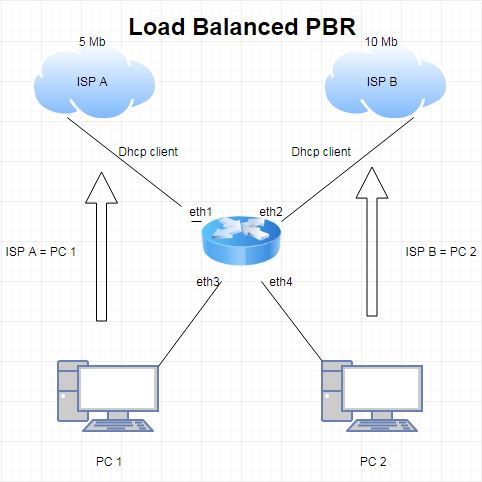
PBR (Policy Baced Routing) sebetulnya salah satu konsep load balance tapi dengan PBR kita dapat mendefinisikan client harus lewat gateway yang mana dengan kebutuhan kita. Misalkan saja ketika kita memiliki dua buah PC dan dua buah langganan ISP,namun kita menginginkan agar PC1 mendapatkan koneksi dari ISP A,sedangkan PC2 mendapatkan koneksi dari ISP B. Maka kita bisa menerapkan konsep ini. Dengan begitu kinerja PC dapat koneksi internet dengan maksimal dan tidak buffer.


Untuk melakukan konfigurasi secara lengkap. Silahkan ikuti step by step video di bawah !