Lab Enable SSH di Switch pada Cisco

Agustus 12, 2019
Konfigurasi SSH pada Cisco

     Layanan remote login adalah layanan yang mengacu pada program atau protokol yang menyediakan fungsi yang memungkinkan seorang pengguna internet untuk mengakses (login) ke sebuah terminal (remote host) dalam lingkungan jaringan internet. Dengan memanfaatkan remote login, seorang pengguna internet dapat mengoperasikan sebuah host dari jarak jauh tanpa harus secara fisik berhadapan dengan host bersangkutan. Dari sana ia dapat melakukan pemeliharaan (maintenance), menjalankan sebuah program atau malahan menginstall program baru di remote host.

     SSH (secure shell) sama halnya dengan telnet, digunakan untuk memasuki mesin jaringan, namun SSH mempunyai beberapa kelebihan, diantaranya adalah dapat digunakan untuk mengkopi file secara terenkrip. Hal tersebut merupakan kelebihan dari ssh, sebelum paket ditransmisikan maka paket akan dienkrip terlebih dahulu. Proses itupun dilakukan oleh kedua pihak, klien dan server.

     Langsung saja kita buat layout seperti gambar dibawah ini:

     Langsung saja kita masuk pada switch, anda bisa mengubah hostname dengan nama anda. Kita lihat gambar diatas untuk konfigurasi IP Address kita mengkonfigurasi pada Vlan,hal ini disebabkan semua defaultnya berada pada Vlan 1.Seperti yang telah kita ketahui untuk meremote menggunkan telnet kita perlu mengkonfigurasikan ip pada switch terlebih dahulu.


    Selanjtunya kita buat Ip Address di masing-masing PC.


Jika sudah konfigurasi Ip,kita buktikan dengan ping .


Line VTY adalah vitual interface yang berfungsi untuk akses remote dari device lain, misalnya sobat ingin mengatur untuk meremote router ini hanya 5 koneksi saja yang boleh mengkases pada waktu bersamaan, maka sobat mengkonfigurainya seperti ini.


  kita buat username dan password sesuai keinginan kita,pada bagian perintah  "crypto key generate rsa" akan ditanyakan berapa panjang bit yang ingin dimasukkan, pilihannya adalah 512 dan maksimalnya 2048 itu menandakan panjang key datanya,semakin panjang data key akan semakin aman,akan tetapi juga akan membebani perangkat. untuk kali ini saya menggunakan 512 saja.

     kita buat "enable secret" hal ini ditujukan untuk client bisa mengkonfigurasi SSH.


     Lalu masukkan password login ssh pada CMD.Masukkan username dan password yang  benar, maka kita akan masuk ke dalam mode user pada router. Untuk masuk mode privileged silahkan ketikkan enable diikuti dengan memasukkan password yang juga sudah disetting sebelumnya.


Berikut adalah contoh tampilan akses remote ssh yang saya lakukan :


Lab Enable Telnet di Switch pada Cisco

Agustus 12, 2019

Konfigurasi Telnet

         Telnet (Telecomunication Network) adalah sebuah protokol jaringan yang digunakan pada Internet atau Local Area Network (LAN) untuk menyediakan fasilitas komunikasi berbasis teks interaksi dua arah yang menggunakan koneksi dengan terminal.Untuk melakukan konfigurasinya kita akan menggunakan topologi seperti pada gambar dibawah ini :


Langsung saja kita masuk pada switch, anda bisa mengubah hostname dengan nama anda. Kita lihat gambar diatas untuk konfigurasi IP Address kita mengkonfigurasi pada Vlan,hal ini disebabkan semua defaultnya berada pada Vlan 1.Seperti yang telah kita ketahui untuk meremote menggunkan telnet kita perlu mengkonfigurasikan ip pada switch terlebih dahulu.


Kita juga mengkonfigurasi Ip Address pada masing-masing PC .


Setelah selesai mengkonfigurasikan ip, mari kita coba ping dari  PC ke Ip pada Switch yang kita konfigurasikan pada vlan 1 tadi, jika sudah terhubung akan TTL.


Jika sudah bisa ping kita lanjutkan dengan membuat user dan mengaktifkan telnet. untuk konfigurasinya seperti pada gambar diatas. Line VTY adalah vitual interface yang berfungsi untuk akses remote dari device lain, misalnya sobat ingin mengatur untuk meremote router ini hanya 7 koneksi saja yang boleh mengkases pada waktu bersamaan, maka sobat mengkonfigurainya seperti ini.


Setelah selesai konfigurasi mari kita coba melakukan remote dengan telnet. Untuk masuk kita gunakan Ip Address pada Switch ,selanjutnya kita masukkan username dan password.

Konfigurasi FTP Server menggunakan VSFTPD pada ubuntu 19.04

Agustus 09, 2019


Konfigurasi FTP Server dengan VSFTPD di Ubuntu 19.04

       File Transfer Protocol (FTP) adlah standar protokol jaringan yang dibunakan untuk menstranfer file komputer antara client dan server pada jaringan komputer.  Kali ini kami akan membantu anda untuk melakukan konfigurasi FTP Server pada operasi Ubuntu menggunakan VSFTPD (Very Secure File Transfer Protocol Daemon).  VSFTPD adalah FTP Server untuk unix-like system termasuk linux,yang memiliki lisensi dibawah general public license yang telah mendukung Ipv6 dan SSL. Langsung saja kita masuk pada Konfigurasinya. Kita perbarui sistem operasi Ubuntu dengan mengupdate ,ketikkan perintah “ apt update”.


Kemudian kita install vsftpd dengan perintah apt-get install vsftpd. Setelah itu kita akan mengedit konfigurasi , ketikkan perintah nano /etc/vsftpd.conf. Selanjutnya pada anonymous_enable kita ganti YES. Jika sudah kita simpan dan keluar dengan tekan CTRL+X lalu Y dan enter.


Setelah itu kita buat directory ,perhatikan gambar dibawah!


Selanjunya kita bisa membuat user baru atau tidak,jika ingin membuat user ketik adduser david(contoh) lalu ikuti langkah-langkah selanjutnya dan jangan lupa ketika ada perintah is the information correct? Ketik Y.


Kemudian kita restart service vsftpd dan lihat statusnya, perhatikan perintah  pada gambar diatas. Jika sudah active (running) maka service vsftpd siap dijalankan. Pembuktiannya kita  masuk CMD pada PC dan ketikkan ftp 192.168.17.1 (ip pada enp0s8),login dengan user yang sudah anda buat tadi.


Karena saya membuat 2 user kita coba login kedua-duanya.


Untuk pembuktian lagi kita bisa menggunakan filezilla atau browser dan ketikan ip adddres (enp0s8). Untuk pembuktian dari filezilla bisa dilihat gambar dibawah!. Dan coba lakukan transfer file dari PC ke Server ,bisa dokumen,foto,lagu dan lain-lain.


Keterangan:
1.     Hostname : kita isikan ip address enp0s8
2.     Username : user yang kita buat
3.     Password : masukkan password user
4.     Port : defaulf 21 ,jika tadi merubah portnya silahkan isi sesuai port yang anda buat.

Berikut Panduan Videonya!


Konfigurasi SSH Server pada Ubuntu 19.04

Agustus 09, 2019
Konfigurasi SSH Server pada Ubuntu 19.04

SSH (secure shell) merupakan salah satu protokol didalam jaringan yang bersifat aman karena komunikasi yang terjadi sudah dilengkapi dengan enkripsi. Protokol SSH digunakan untuk meremot login berbasis teks atau dengan putty. Secara default service SSH berjalan dengan port 22,namun kita bisa mengubahnya sesuai keinginan. Langsung saja kita melakukan konfigurasinya. Buka terminal lalu kita ketikkan “apt update”,yang berfungsi untuk mengupdate  repository yang sudah kita konfig.


Selanjutnya,kita menginstall SSH dengan ketikkan perintah “ sudo apt-get install ssh”.


Hanya dengan mengetikkan perintah seperti tadi SSH Server sudah berhasil terinstall. Agar Ubuntu server yang sudah terinstall bisa aman dari orang lain kita bisa mengubah port defaultnya.ketikkan perintah “nano /etc/ssh/ssh_config”.


Hilangkan tanda # pada port 22,silahkan ganti dengan port yang adan inginkan,misalnya kita ubah menjadi port 17. Kalau sudah diubah save dan close dengan tekan tombol ctrl+x lalu tekan Y kemudian enter.


Selanjutnya kita pastikan service SSH sudah berjalan dengan perintah “ sudo /etc/init.d/ssh restart".


Untuk pembuktiannya kita bisa menggunakan PuTTY sebagai client, masukkan Host name atau IP address (Ip enp0s8). Lalu isikan port yang sudah kita konfig tadi.


Kemudian kita login dengan menggunakan user yang kita buat,disini saya login dengan user osboxes,dan masukkan password . 


Jika konfigurasi berhasil  maka client dapat meremot SSH Server. 

Berikut panduan Videonya!


Konfigurasi IP address pada ubuntu 19.04

Agustus 09, 2019
Konfigurasi Ip Addres
IP address adalah pengalamatan logical yang wajib dimiliki oleh setiap device yang terkoneksi jaringan. pada Layer OSI , ip address masuk ke layer 3 (network),Ip static adalah ip yang di setting secara manual oleh system administrator,sedangkan ip dhcp adalah ip dinamis yang tersedia di server dan client tinggal minta persedia di server. Sebenarnya konfigurasi Ip address banyak cara,namun pada kali ini saya menggunakan ubuntu 19.04 maka lakukan konfigurasi seperti saya. Perhatikan layout dibawah!

Pada layout ini saya menggunakan dhcp untuk server (ubuntu) mendapat internet,pastikan di network connection virtualhost sudah di Enable, selanjutnya untuk Client saya mengkonfigurasi secara static. langsung saja kita masuk pada konfigurasi awal.Kita login terlebih dahulu dan masuk Root, dengan perintah "su".


 Selanjutnya kita masuk konfigurasi Ip address . Ketik pada terminal " nano /etc/netplan/50-cloud-init.yaml".


Kita akan mengedit sesuai layout diatas, enp0s3 untuk server saya buat dhcp, dan enp0s8 untuk client saya buat static. Pastikan space sama seperti gambar,jika tidak maka akan gagal konfigurasi kita.


 Untuk menerapkan Ip yang sudah kita buat tadi ketik "netplan apply".


Kemudian kita konfigurasi Ip pada client secara static.


 Pembuktiannya ketik "ip add" maka pada enp0s3 dan enp0s8 akan muncul ip kita.


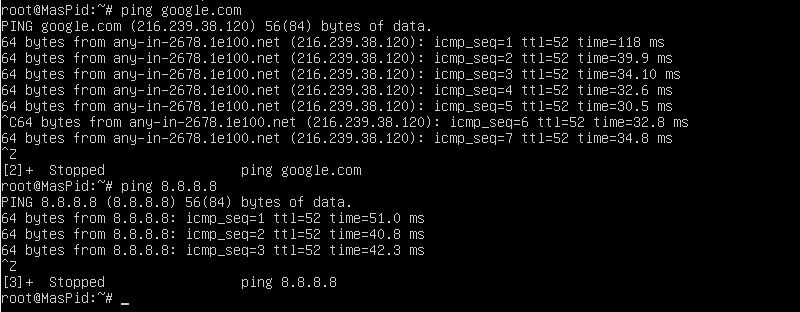
Pembuktian selanjutnya adalah untuk mengetahui apakah client mendapat internet , kita lakukan ping google atau ping 8.8.8.8. Jika TTL konfigurasi Ip kita berhasil.


Selamat Mencoba 

Berikut Panduan Videonya!


Konfigurasi Cicso Bab Security Port Switch

Agustus 07, 2019
Lab Security Port Switch

Pada lab kali ini saya akan membahas tentang konfigurasi port security pada switch. Dimana digunakan untuk membatasi perangkat yang diperbolehkan untuk mengakses salah satu port pada switch.
          untuk langkah-langkah konfigurasinya yaitu:
1.     Kita membuat layout dan menentukan IP nya
2.     Menentukan mode port, tetapi tidak boleh dynamic
3.     Memasukkan mac-address
4.     Menentukan jenis security
Langsung saja kita masuk pada pembahasannya. Yang pertama kita buat layout dan menyeting IP dimasing-masing PC.

   Selanjutnya,kita ping ke masing-masing PC untuk mengetahui apakah PC ke PC sudah dapat terhuhung.


Sebelumnya,pastikan mac-address type:STATIC.


 Jika kita chek masih masih dynamic,lakukan konfigurasi seperti dibawah ini!


Keterangan konfigurasi diatas:
1.Int f0/1 : masuk ke interfaces yang akan ditambahkan security port. pada gambar diatas perlu kita ketahui bahwa PC0 terhubung ke switch interfaces f0/1, dan sebagainya.
2.switchport mode acces: menentukan mode,pada bagian ini menggunakan mode acces.
3.switchport port-security: menyalakan port security
4.switchport port-security mac-address sticky : mencatat mac address yang terkoneksi di masing-masing port.
5.switchport port-security violation restrict,protect,shutdown: untuk memilih jenis port yang ingin kita gunakan.
Setelah mengkonfigurasi security port,kita lakukan ping ke masing-masing PC. agar switch dapat mencatat mac address disetiap PC.


Untuk membuktikan apakah mac address sudah tercatat atau belum ,lakukan perintah dibawah!


Selanjutnya, untuk mengetahui security port yang sudah kita buat tadi lakukan perintah berikut!


Setelah mac address tercatat kita lanjutkan dengan mengubah topologi dengan merubah setiap port yang terhubung ke client,contoh seperti gambar dibawah! selanjutnya kita coba ping dari PC0 ke PC1 dan PC2.  


Selanjutnya kita coba ping dari PC1 ke PC2 dan PC1 ,lalu kita bisa melihat hasilnya seperti gambar dibawah!


Dan untuk yang terakhir ping dari PC2 ke PC1 dan PC0.


Untuk mengetahui perbedaan antara security yang kita pilih tadi lakukan perintah dibawah ini!


Dan kita ping Ip nya sendiri juga tidak terhubung.


Selanjutnya kita akan mengembalikan port yang diubah tadi dan kita lihat hasilnya,perbedaan apa yang terjadi.


Selanjutnya jika kita kembalikan ke konfigurasi awal,ada perbedaan yaitu mac address pada interfaces f0/3 tidak terdeksi. hal ini dikarenakan ada perbedaan mac yang telah tercatat oleh port security. Jika port statusnya secure-down port tersebut langsung menolak paket yang dikirim oleh client itu.


Keterangan mode pada security-port:
  • 1.    shutdown: apabila kita menggunakan mode ini maka port yang kita konfigurasi port-security akan langsung shutdown,jika ada perbedaan mac address yang terdeteksi.
  • 2.       protect: apabila kita menggunakan mode ini maka port yang kita konfigurasi port-security tidak akan mati,hanya saja port tersebut akan langsung menolak paket yang dikirimkan dari client yang terhubung ke port,jika mendeteksi adanya perbedaan mac address yang telah dicatat oleh port-security.
  • 3.       restrict: mode ini debenarnya hampir sama dengan mode protect akan tetapi tidak hanya menolak paket,melainkan juga mengirimkan paket SNMP trap yang akan dikirimkan ke syslog,sehingga admin akan mengetahui bahwa ada client lain yang masuk.